IPhoneでChrome拡張機能を使う方法はある?代替ブラウザと便利技完全攻略法
 By David Miller
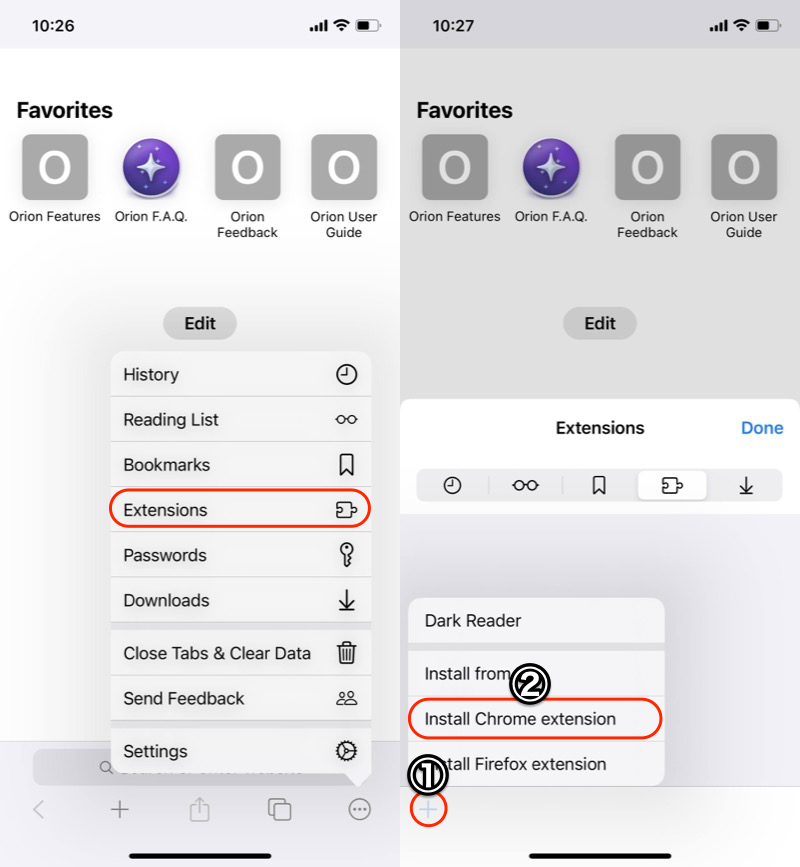
「どうしてもiPhoneでChromeの拡張機能を直接動かしたい」というユーザーにとって、唯一無二の現実的な選択肢となるのがOrion Browserです。Kagi社が開発したこのブラウザは、iOSのWebKit制約を順守しながら、独自の互換レイヤーを組み込むことでChrome ウェブストアおよびFirefoxアドオンの動作を実現しています。
導入と設定は以下のステップで完結します:
- Orion Browserのインストール: App Storeから「Orion Browser by Kagi」を検索し、端末にダウンロードします。
- 設定の有効化: アプリを開き、画面下部のメニュー(3点リーダー)から「Settings」を開き、「Chrome Support」または拡張機能の互換設定がオンになっていることを確認します。
- Chrome ウェブストアへアクセス: Orionのアドレスバーに「Chrome ウェブストア」のURL(chromewebstore.google.com)を入力してアクセスします。
- 目的の拡張機能を追加: 「uBlock Origin」「Bitwarden」「DeepL」など希望のプラグインを検索し、「Chromeに追加」をタップします。
- 拡張機能の管理: 画面下部メニューの「Extensions」項目から、インストールした拡張機能の個別設定やオン・オフの切り替えが行えます。
ただし、拡張機能互換性は100%ではありません。ページ上のDOM操作やコンテンツの改変を行うシンプルな拡張機能は軽快に動く一方、ブラウザの通信層を深くフックする複雑な拡張機能や、デスクトップ独自のウィンドウAPIを要求するツールはクラッシュやエラーを引き起こす場合があります。日常ユースで必須となる単機能ツールをピンポイントで導入するのが賢明な運用法です。
David Miller brings 15 years of experience in global economics, personal finance strategy, and market dynamics. He specializes in turning complex economic trends into actionable insights for everyday readers.
Tags:
iphone chrome 拡張 機能
