SwitchとPs4・5で一緒に遊ぶ!フォートナイトのフレンド登録手順と画面の見方を徹底解説
 By Robert Thorne
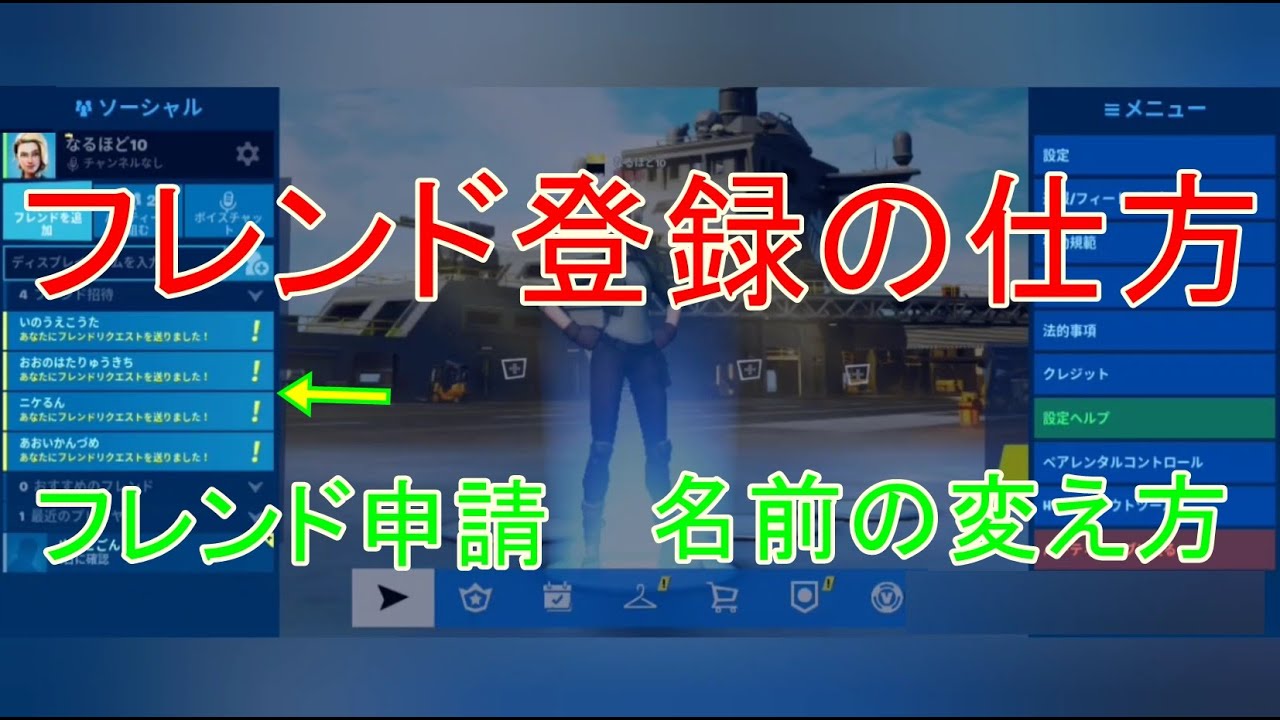
ここでは、最もユーザー数が多いNintendo Switchをはじめ、各プラットフォーム共通の具体的な追加手順を解説します。フォートナイトのフレンドのなり方最新バージョンではUI(操作画面)の配置が刷新されていますが、基本的なステップは全機種共通です。
ステップ1:自分の「Epicディスプレイネーム」を確認する
ロビー画面の左上にある自分のアイコンを選択するか、メニューボタンからサイドバーを開きます。アバターのすぐ横に太字で表示されている英数字が、あなたの「Epicディスプレイネーム」です。相手に申請を送ってもらう場合は、この名称を一字一句間違えずに伝えます(大文字・小文字、アンダースコアの有無に注意してください)。
ステップ2:フレンド追加メニューを開く
フォートナイトのフレンドのなり方(Switch版)の場合、ロビー画面でコントローラーの「マイナスボタン(−)」を押すと、画面左側にソーシャルメニューが表示されます(PS5/PS4の場合はタッチパッドボタン、PCは画面左上のアイコンクリック)。タブの中から人型にプラスマークがついた「フレンドを追加」アイコンを選択します。
ステップ3:相手の表示名を入力して申請を送信する
検索バーが表示されたら、相手から教えてもらった「Epicディスプレイネーム」または登録メールアドレスを入力します。候補として相手のアカウントが表示されたら、選択して「フレンドを追加」ボタンを押します。これで相手側の端末へリクエストが送信されます。
ステップ4:受け取った側が申請を「承認」する
申請を送られた側は、ソーシャルメニューの「フレンドリクエスト」欄に通知が届きます。該当するユーザー名を選び、「承認(受託)」を選択すれば登録完了です。ロビーのパーティー枠からフレンドを招待し、同じチームでマッチを開始できるようになります。
Robert Thorne covers electric vehicle innovations, autonomous driving systems, global mobility trends, and automotive engineering developments.
