エクセル縦と横を入れ替える裏技!コピペ一発の手順と崩れない秘訣を徹底解説
 By Sophia Al-Mansoor
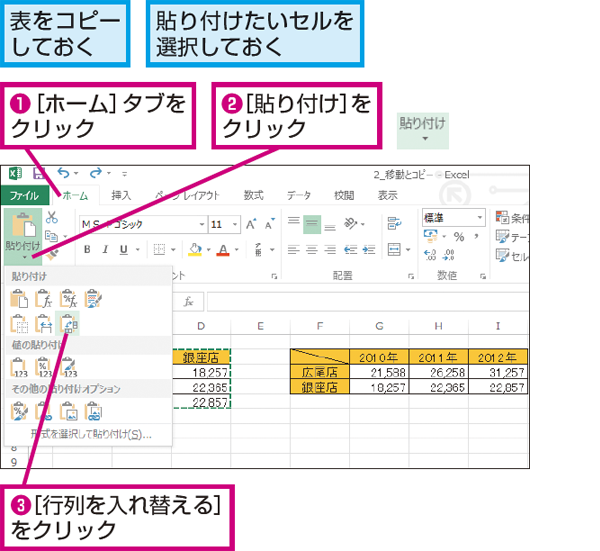
現場で「エクセルで縦と横を入れ替える操作ができない」というトラブルに直面した際、確認すべきボトルネックはほぼ次の4点に集約されます。
1. 計算式が含まれており、相対参照がズレて「#REF!」になる
元データにSUM関数や四則演算が含まれている場合、そのまま行列を入れ替えて貼り付けると、セルの位置関係が縦横で狂い、参照先を見失って#REF!エラーが発生します。数式を維持したまま値だけを反転させたい場合は、「形式を選択して貼り付け」で「値」を選択した上で行列を入れ替えるか、元データの数式をあらかじめ$記号を用いた絶対参照に固定しておく必要があります。
2. 元の表が「Excelテーブル」として設定されている
Ctrl + Tで変換されたテーブル機能が有効なデータ範囲は、そのままでは行列の入れ替え貼り付けがグレーアウトして選択できません。この場合は、テーブル内の任意のセルを右クリックし、「テーブル」>「範囲に変換」を実行して通常のセル範囲に戻してから操作してください。
3. セルの結合が存在する
見出しや小計などで複数のセルが結合されている場合、Excelは縦横のブロックサイズを正しく再計算できず、貼り付けを拒否します。入れ替えを行う前に結合を解除し、各セルに個別データを配置するのが鉄則です。
4. 元データと貼り付け先の範囲が被っている
元データが存在するエリアに重ねて貼り付けようとすると、「コピー領域と貼り付け領域のサイズが違う」といった警告が出たり、データが壊れたりします。必ず十分な余白を確保した別領域へ出力してください。
Sophia analyzes international trade, startup ecosystems, retail transformation, and supply chain logistics for modern digital publications.
Tags:
エクセル 縦 と 横 を 入れ替える
